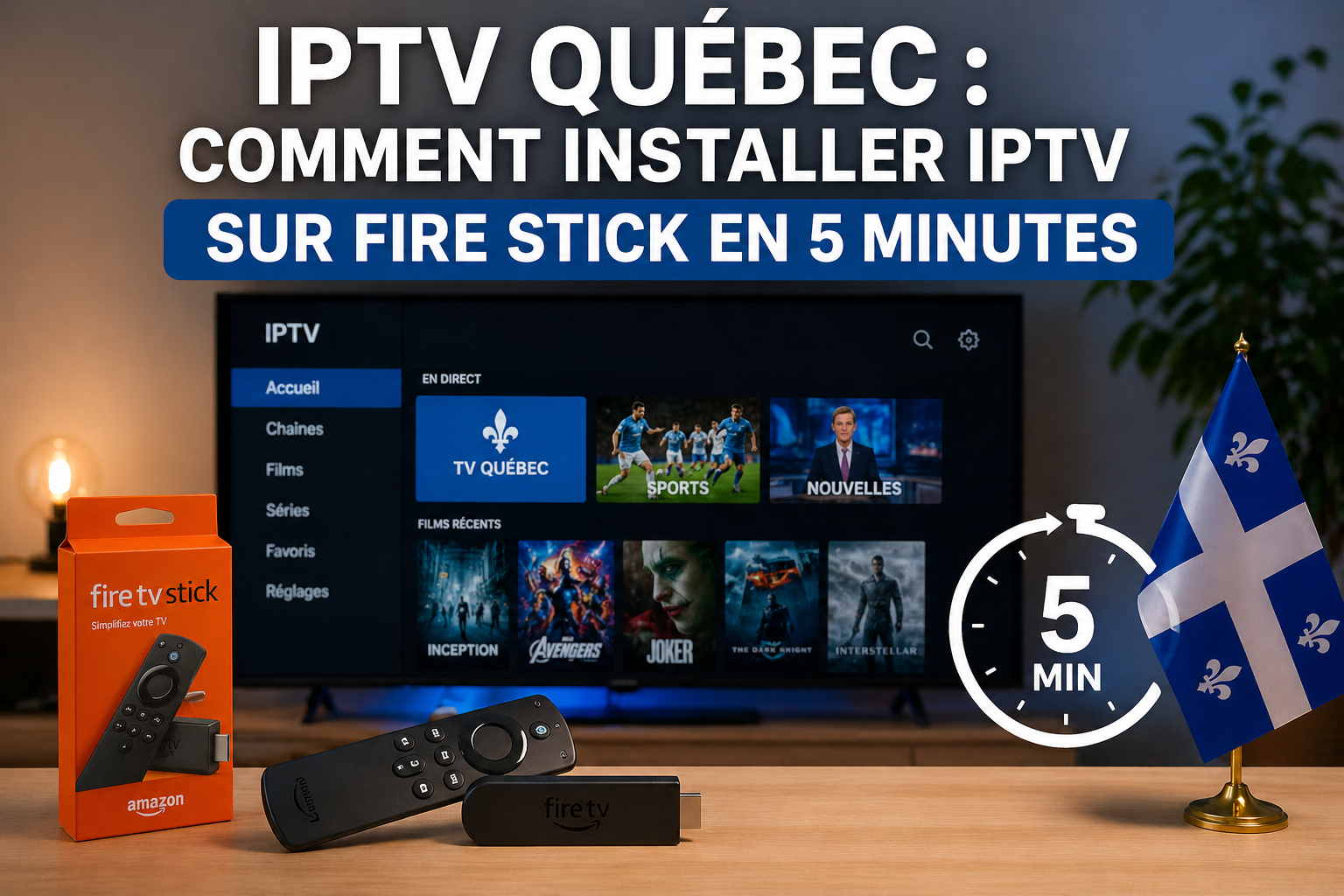
L’Amazon Fire Stick est l’un des appareils les plus populaires au Québec pour regarder l’IPTV. Il est petit, puissant, et se branche directement sur votre téléviseur.
Mais comment installer l’IPTV dessus ? Beaucoup d’utilisateurs pensent que c’est compliqué. Détrompez-vous.
Dans ce guide, je vous montre comment installer IPTV sur Fire Stick en 5 minutes chrono, même si vous n’êtes pas technicien.
Avec un abonnement tvmax.ca, vous pourrez regarder toutes les chaînes du Québec, les matchs du CH, et des milliers de films et séries, directement sur votre Fire Stick.
Pourquoi choisir le Fire Stick pour l’IPTV Québec ?
Le Fire Stick d’Amazon est l’appareil idéal pour l’IPTV. Voici pourquoi :
| Critère | Fire Stick | Smart TV | Boîtier Android |
|---|---|---|---|
| Prix | 40-70 $ | N/A (déjà inclus) | 80-200 $ |
| Facilité d’installation |  | | |
| Compatibilité IPTV | Excellente | Bonne | Excellente |
| Mises à jour | Automatiques | Irrégulières | Variables |
| Portabilité | Oui (branche partout) | Non | Moyenne |
| Support français | Oui (interface) | Oui | Variable |
Avantages clés du Fire Stick :
 Pas cher (moins de 70 $)
- Se branche sur n’importe quelle TV (même les anciennes)
- Interface simple (Amazon Fire OS)
- Nombreuses applications IPTV disponibles
- Mises à jour automatiques
Que vous ayez une TV Samsung, LG, Sony ou une vieille TV HD, le Fire Stick la transforme en Smart TV IPTV.
Prérequis avant l’installation
Avant de commencer, vérifiez que vous avez tout ce qu’il vous faut.
Matériel nécessaire :
- Un Amazon Fire Stick (4K, 4K Max ou Lite)
- Une TV avec port HDMI
- Une connexion internet (minimum 15 Mbps recommandé)
- Un compte Amazon (pour télécharger des applications)
Comptes et identifiants :
- Un abonnement IPTV actif chez tvmax.ca
- Vos identifiants (nom d’utilisateur + mot de passe)
- Ou votre lien M3U
Optionnel mais recommandé :
- Un câble Ethernet + adaptateur (pour connexion filaire)
- Un VPN (NordVPN, ExpressVPN) pour plus de stabilité
Étape 1 : Brancher et configurer votre Fire Stick
Si vous utilisez déjà votre Fire Stick, passez à l’étape 2.
Branchez le Fire Stick sur un port HDMI de votre TV
Branchez l’alimentation sur secteur (pas sur le port USB de la TV)
Allumez votre TV et sélectionnez la bonne source HDMI
Suivez les instructions à l’écran :
Choisissez la langue (français)
Connectez-vous à votre Wi-Fi
Connectez-vous avec votre compte Amazon
Attendez les mises à jour (5-10 minutes)
Conseil : Si possible, achetez un adaptateur Ethernet pour Fire Stick (environ 15 $). La connexion filaire est beaucoup plus stable que le Wi-Fi pour l’IPTV.
Étape 2 : Autoriser l’installation d’applications inconnues
Pour installer une application IPTV qui n’est pas sur l’Amazon Store, vous devez autoriser les sources inconnues.
Sur Fire Stick (interface actuelle) :
Allez dans Paramètres (icône engrenage)
Sélectionnez Mon Fire TV
Cliquez sur Options du développeur
Activez Applications ADB de débogage (si demandé)
Activez Applications provenant de sources inconnues
Important : Amazon change parfois le nom de ces options. Cherchez “sources inconnues” ou “installer des applications inconnues”.
Étape 3 : Installer l’application “Downloader”
Downloader est l’application qui va nous permettre de télécharger n’importe quelle application IPTV.
Installation depuis l’Amazon Store :
Sur l’écran d’accueil, cliquez sur l’icône Loupe (recherche)
Tapez “Downloader”
Sélectionnez l’application (icône orange avec une flèche)
Cliquez sur Télécharger ou Obtenir
Attendez l’installation (quelques secondes)
Cliquez sur Ouvrir
Étape 4 : Télécharger IPTV Smarters Pro
IPTV Smarters Pro est la meilleure application pour regarder l’IPTV sur Fire Stick. Elle est gratuite, stable et facile à utiliser.
Avec Downloader :
Ouvrez Downloader
Cliquez sur le champ URL (en haut)
Tapez l’URL suivante (fournie par tvmax.ca) :
https://www.iptvsmarters.com/smarters.apkCliquez sur Go (ou Aller)
Le téléchargement commence automatiquement
Une fois terminé, cliquez sur Installer
Attendez l’installation
Cliquez sur Ouvrir (ou Done)
Si vous êtes client tvmax.ca : Nous vous fournissons un lien direct spécifique à notre service. Contactez notre support pour l’obtenir.
Étape 5 : Configurer IPTV Smarters Pro avec vos identifiants tvmax.ca
Maintenant que l’application est installée, il faut la configurer avec votre abonnement.
Méthode recommandée : Connexion Xtream Codes API
Ouvrez IPTV Smarters Pro
Acceptez les conditions d’utilisation
Cliquez sur “Se connecter avec Xtream Codes API”
Entrez les informations fournies par tvmax.ca :
| Champ | Information (exemple) |
|---|---|
| Nom d’utilisateur | ••••••• |
| Mot de passe | •••••••• |
| URL du serveur | Fournis lors de payement |
Cliquez sur “Ajouter un utilisateur”
Patientez pendant le chargement des chaînes (30-60 secondes)
Félicitations ! Votre IPTV est installée et configurée.
Méthode alternative : Lien M3U
Si votre application ne supporte pas Xtream Codes :
Choisissez “Se connecter avec fichier M3U”
Collez le lien M3U fourni par tvmax.ca
Cliquez sur “Ajouter”
Étape 6 : Naviguer dans l’application
Une fois connecté, voici comment utiliser IPTV Smarters Pro sur votre Fire Stick :
Navigation de base :
| Action | Télécommande Fire Stick |
|---|---|
| Se déplacer | Flèches directionnelles |
| Sélectionner | Bouton central (cercle) |
| Retour en arrière | Bouton retour (flèche courbée) |
| Menu / Paramètres | Bouton menu (3 lignes) |
| Quitter l’application | Bouton Home (maison) |
Onglets principaux :
| Onglet | Contenu |
|---|---|
| Live TV | Toutes les chaînes en direct |
| Films | VOD (films à la demande) |
| Séries | Séries TV par saison |
| Replay | Programmes des dernières 48-72h |
| EPG | Guide électronique des programmes |
| Favoris | Vos chaînes préférées |
Regarder une chaîne :
Allez dans Live TV
Parcourez les catégories (Sports, Actualités, Québec, etc.)
Sélectionnez une chaîne (ex: RDS, TVA, LCN)
Appuyez sur OK pour lancer la lecture
Pour changer de chaîne : appuyez sur Haut ou Bas
Personnaliser votre expérience sur Fire Stick
Ajouter une chaîne aux favoris :
Pendant la lecture, maintenez OK enfoncé
Sélectionnez “Ajouter aux favoris”
La chaîne apparaîtra dans l’onglet Favoris
Activer le guide des programmes (EPG) :
Allez dans Paramètres (icône engrenage)
Activez “Afficher l’EPG”
Retournez à Live TV pour voir le programme
Changer la qualité vidéo :
Pendant la lecture, appuyez sur Bas
Sélectionnez “Qualité”
Choisissez Auto, HD, ou 4K selon votre connexion
Activer les sous-titres :
Pendant la lecture, appuyez sur Bas
Sélectionnez “Sous-titres”
Choisissez votre langue (français, anglais, etc.)
Optimiser les performances sur Fire Stick
1. Vider le cache régulièrement
Le Fire Stick a un espace de stockage limité. Un cache trop plein peut ralentir l’application.
Comment faire :
Paramètres > Applications > Gérer les applications installées
Sélectionnez IPTV Smarters Pro
Cliquez sur “Vider le cache” (pas “Effacer les données”)
Faites de même pour Downloader
2. Désinstaller les applications inutilisées
Le Fire Stick n’a que 5-8 Go d’espace. Désinstallez ce que vous n’utilisez pas.
3. Utiliser l’Ethernet plutôt que le Wi-Fi
Achetez un adaptateur Ethernet pour Fire Stick (environ 15-20 $ sur Amazon). La différence de stabilité est énorme.
4. Redémarrer le Fire Stick une fois par semaine
Paramètres > Mon Fire TV > Redémarrer
Ou débranchez/rebranchez l’alimentation
5. Utiliser un VPN si nécessaire
Si votre FAI (Bell, Vidéotron) limite les flux IPTV, un VPN résout le problème.
VPN recommandés pour Fire Stick :
NordVPN (application disponible sur Amazon Store)
ExpressVPN
Surfshark
Dépannage : problèmes courants sur Fire Stick
| Problème | Solution |
|---|---|
| L’application ne s’installe pas | Vérifiez que les “sources inconnues” sont activées |
| Les chaînes ne chargent pas | Vérifiez vos identifiants. Contactez le support tvmax.ca |
| Freezes / buffering | Passez en Ethernet. Vérifiez votre débit internet (min 15 Mbps) |
| L’application plante | Videz le cache (voir ci-dessus) |
| Pas de son | Vérifiez le volume. Changez de piste audio (Bas > Audio) |
| Image mauvaise qualité | Changez la qualité en HD ou Auto |
| “Erreur de connexion” | Redémarrez le Fire Stick. Vérifiez votre Wi-Fi |
Comparatif : Fire Stick vs autres appareils pour IPTV Québec
| Critère | Fire Stick 4K | NVIDIA Shield | Smart TV | Boîtier chinois |
|---|---|---|---|---|
| Prix | 50-70 $ | 200 $+ | N/A | 30-60 $ |
| Performance | Bonne | Excellente | Variable | Faible |
| Facilité | Excellente | Moyenne | Bonne | Faible |
| Support IPTV | Parfait | Parfait | Bon | Variable |
| Mises à jour | Oui (Amazon) | Oui (NVIDIA) | Par TV | Rarement |
| Notre avis | | | | |
Verdict : Le Fire Stick est le meilleur rapport qualité-prix pour l’IPTV Québec.
Pourquoi choisir tvmax.ca pour votre IPTV sur Fire Stick ?
Chez tvmax.ca, notre service est parfaitement compatible avec le Fire Stick :
- Application recommandée : IPTV Smarters Pro (gratuite)
- Serveurs optimisés pour Fire Stick (pas de lag)
- Support en français si vous rencontrez un problème
- Guide d’installation spécifique Fire Stick fourni
- Test gratuit disponible pour tester avant d’acheter
Nos forfaits :
| Durée | Prix | Prix par mois |
|---|---|---|
| 1 mois | 14,90 $ | 14,90 $ |
| 12 mois | 69 $ | 5,75 $ |
| 24 mois | 119 $ | 4,96 $ |
Témoignages d’utilisateurs Fire Stick + tvmax.ca
“J’ai acheté un Fire Stick à 50 $ et un abonnement tvmax.ca à 69 $ pour l’année. Ma TV est devenue une Smart TV avec 20 000 chaînes. Meilleur investissement ever.”
— Alexandre, Longueuil
“Je n’y connais rien en technologie. Le guide tvmax.ca m’a montré étape par étape comment installer sur mon Fire Stick. En 10 minutes, c’était fait. Support top.”
— Manon, Trois-Rivières
“J’avais un boîtier chinois qui freezeait tout le temps. Je suis passé au Fire Stick avec tvmax.ca. La différence est incroyable. Plus aucun freeze.”
— Stéphane, Sherbrooke
FAQ – IPTV sur Fire Stick
L’installation est-elle gratuite ?
Oui. L’application IPTV Smarters Pro est gratuite. Seul l’abonnement tvmax.ca est payant.
Quel Fire Stick choisir ?
Le Fire Stick 4K Max est le meilleur (plus puissant). Le Fire Stick Lite fonctionne aussi mais est un peu plus lent.
Faut-il un VPN sur Fire Stick ?
Non obligatoire, mais recommandé. Certains FAI limitent les flux IPTV. Un VPN contourne ces limitations.
Puis-je utiliser mon abonnement tvmax.ca sur plusieurs Fire Stick ?
Oui, selon votre forfait (1, 2 ou 4 écrans simultanés).
Que faire si l’application rame ?
Videz le cache (Paramètres > Applications > IPTV Smarters > Vider le cache). Redémarrez le Fire Stick.
Le Fire Stick fonctionne-t-il avec toutes les TV ?
Oui. Toute TV avec un port HDMI fonctionne, même les anciennes TV HD.
Puis-je regarder l’IPTV en déplacement ?
Non, le Fire Stick doit être branché sur une TV. Pour le déplacement, utilisez votre téléphone ou tablette.
Verdict : Fire Stick + tvmax.ca = la meilleure combinaison
Pour moins de 120 $ (Fire Stick + abonnement 12 mois tvmax.ca), vous transformez n’importe quelle TV en centre multimédia ultime :
 20 000+ chaînes (dont toutes les chaînes du Québec)
 40 000+ films et séries en VOD
 Tous les matchs du Canadien
 Replay 48-72h
 Support en français
Pour le prix d’un repas au restaurant, vous avez une télévision complète pour toute l’année.
Prêt à installer l’IPTV sur votre Fire Stick ?
 Rendez-vous sur tvmax.ca Choisissez votre forfait (1, 12 ou 24 mois) Recevez vos identifiants immédiatement Suivez notre guide d’installation Fire Stick Regardez la TV en 5 minutes
tvmax.ca – L’IPTV Québec simple et rapide sur Fire Stick.