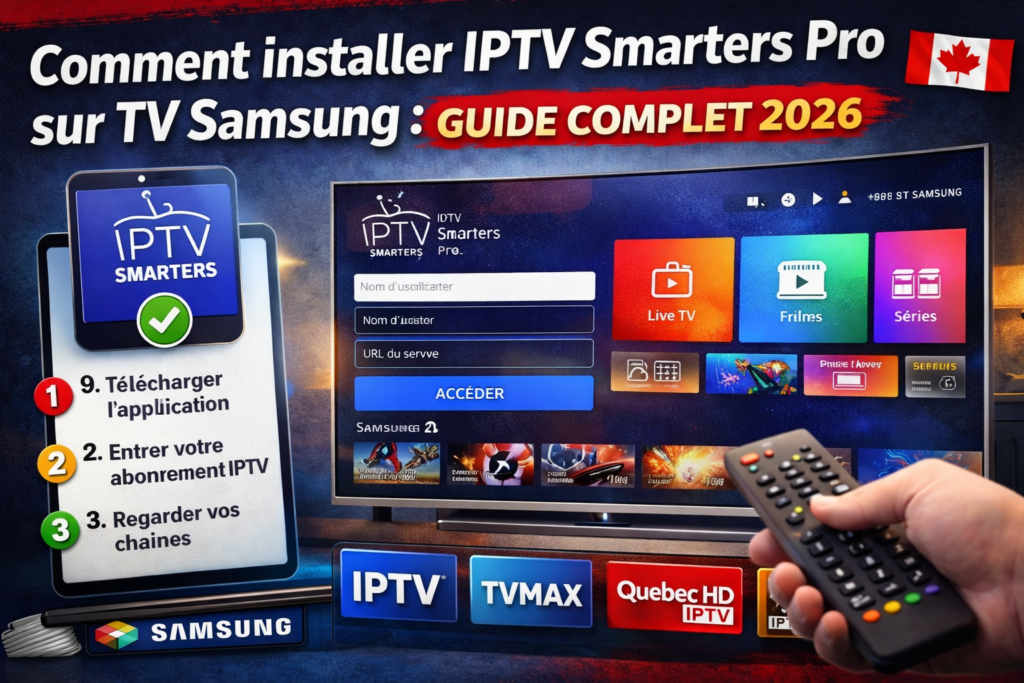
Les téléviseurs Samsung équipés de Tizen sont parmi les plus vendus au Québec. Pourtant, beaucoup d’utilisateurs ne savent pas comment installer une application IPTV dessus.
Bonne nouvelle : c’est très simple. Et avec un abonnement tvmax.ca, vous pouvez regarder des milliers de chaînes en quelques minutes.
Dans ce guide, je vous explique étape par étape comment installer et configurer IPTV Smarters Pro sur votre TV Samsung, que vous soyez débutant ou expérimenté.
Pourquoi choisir IPTV Smarters Pro sur Samsung ?
IPTV Smarters Pro est l’application la plus populaire pour regarder l’IPTV sur Smart TV. Voici pourquoi :
| Fonctionnalité | Avantage |
|---|---|
| Interface intuitive | Facile à prendre en main |
| Support du EPG | Guide des programmes intégré |
| Mode multi-comptes | Plusieurs abonnements possibles |
| Lecture multilingue | Pistes audio au choix |
| Sous-titres intégrés | Idéal pour les films étrangers |
| Mise à jour régulière | Compatible avec les nouvelles TV Samsung |
L’application est gratuite et officiellement disponible sur le Samsung Smart Hub.
Prérequis avant l’installation
Avant de commencer, vérifiez que vous avez tout ce qu’il faut.
Matériel nécessaire
-
Une TV Samsung avec Smart Hub (modèles 2016 et plus récents)
-
Une connexion internet stable (minimum 15 Mbps recommandé)
-
Une télécommande fonctionnelle
Comptes et identifiants
-
Un abonnement IPTV actif (tvmax.ca vous fournit vos identifiants)
-
Le nom d’utilisateur et mot de passe fournis par email
-
Ou un fichier M3U (lien de votre playlist)
Conseil réseau
Branchez votre TV Samsung en Ethernet si possible. Le Wi-Fi peut fonctionner, mais l’Ethernet garantit une stabilité optimale, surtout pour la 4K.
Étape 1 : Accéder au Samsung Smart Hub
-
Allumez votre TV Samsung
-
Appuyez sur le bouton Home (maison) de votre télécommande
-
Naviguez jusqu’à l’icône Apps (généralement en bas à gauche)
-
Appuyez sur Entrer
Vous êtes maintenant dans le Samsung Smart Hub, la boutique d’applications de votre téléviseur.
Étape 2 : Rechercher IPTV Smarters Pro
-
Cliquez sur l’icône de loupe (recherche) en haut à droite
-
Tapez au clavier virtuel : IPTV Smarters Pro
-
Validez avec Entrer
-
L’application apparaît dans les résultats
Si vous ne trouvez pas l’application, vérifiez que votre TV Samsung est bien connectée à internet et que votre région est réglée sur “Canada”.
Étape 3 : Installer l’application
-
Sélectionnez IPTV Smarters Pro
-
Cliquez sur Installer
-
Patientez quelques secondes
-
Une fois l’installation terminée, cliquez sur Ouvrir
L’application se lance automatiquement.
Étape 4 : Configurer votre abonnement tvmax.ca
À l’ouverture, IPTV Smarters Pro vous propose plusieurs méthodes de connexion. Voici les deux plus courantes.
Méthode 1 : Connexion avec nom d’utilisateur / mot de passe (recommandée)
-
Choisissez “Se connecter avec Xtream Codes API”
-
Entrez les informations fournies par tvmax.ca :
-
Nom d’utilisateur (ex: TVMAX_12345)
-
Mot de passe (ex: ********)
-
URL du serveur (ex: https://tvmax.ca:8080)
-
-
Cliquez sur “Ajouter un utilisateur”
-
Patientez pendant le chargement des chaînes
Méthode 2 : Connexion avec fichier M3U
-
Choisissez “Se connecter avec fichier M3U”
-
Collez le lien M3U fourni par tvmax.ca
-
Cliquez sur “Ajouter un utilisateur”
-
Attendez le chargement
Conseil tvmax.ca : La méthode Xtream Codes API est plus stable et offre un meilleur EPG. Nous vous la recommandons vivement.
Étape 5 : Naviguer dans l’application
Une fois connecté, vous voyez l’interface principale. Voici les ongles essentiels :
| Onglet | Contenu |
|---|---|
| Live TV | Toutes les chaînes en direct |
| Films | VOD (films à la demande) |
| Séries | Séries TV par saison |
| Replay | Programmes des dernières 48-72h |
| EPG | Guide électronique des programmes |
Pour regarder une chaîne :
-
Allez dans Live TV
-
Naviguez dans les catégories (Sports, Actualités, Québec, etc.)
-
Sélectionnez la chaîne voulue
-
Appuyez sur OK pour lancer la lecture
Personnaliser votre expérience
Activer le guide des programmes (EPG)
-
Allez dans Paramètres (icône engrenage)
-
Activez “Afficher l’EPG”
-
Choisissez “Vue chronologique”
Mettre une chaîne en favori
-
Sur une chaîne, maintenez OK enfoncé
-
Sélectionnez “Ajouter aux favoris”
-
Accédez à vos favoris via l’étoile en haut de l’écran
Changer la qualité vidéo
-
Pendant la lecture, appuyez sur Bas de la télécommande
-
Sélectionnez “Qualité”
-
Choisissez Auto, HD, ou 4K selon votre connexion
Dépannage : problèmes courants sur TV Samsung
L’application ne s’installe pas
Cause possible : TV Samsung trop ancienne (avant 2016).
Solution : Utilisez un boîtier externe (Fire Stick, NVIDIA Shield).
Les chaînes ne s’affichent pas
Cause possible : Mauvais identifiants ou serveur indisponible.
Solution : Vérifiez vos identifiants tvmax.ca. Contactez notre support si besoin.
L’image freeze toutes les 5 secondes
Cause possible : Wi-Fi instable ou débit insuffisant.
Solution : Passez en Ethernet, ou augmentez votre débit internet.
Pas de son sur certaines chaînes
Cause possible : Piste audio incorrecte.
Solution : Pendant la lecture, appuyez sur Bas puis choisissez une autre piste audio.
L’EPG (guide) est vide
Cause possible : Synchronisation en cours.
Solution : Attendez 2-3 minutes. Redémarrez l’application si besoin.
Alternatives à IPTV Smarters Pro sur Samsung
Si vous rencontrez des problèmes, vous pouvez essayer ces applis :
| Application | Avantage | Inconvénient |
|---|---|---|
| Duplex IPTV | Très stable | Payante (~5 $) |
| Net IPTV | Interface simple | Publicité |
| Smart IPTV | Léger | Configuration plus technique |
Mais pour la majorité des utilisateurs, IPTV Smarters Pro reste le meilleur choix, surtout avec un abonnement tvmax.ca.
Pourquoi choisir tvmax.ca pour votre IPTV ?
Chez tvmax.ca, nous ne nous contentons pas de vous vendre un abonnement. Nous vous accompagnons :
-
 Guide d’installation personnalisé pour votre modèle de TV
 -
Support en français 7j/7
-
Serveurs optimisés pour le Québec
-
Test gratuit 24h sans engagement
Notre application IPTV Smarters Pro est préconfigurée. Vous recevez vos identifiants en moins de 30 minutes après votre commande.
FAQ – IPTV Smarters Pro sur TV Samsung
L’application est-elle vraiment gratuite ?
Oui, IPTV Smarters Pro est gratuite sur le Samsung Smart Hub.
Puis-je utiliser mon abonnement tvmax.ca sur plusieurs TV Samsung ?
Oui, selon votre forfait (1, 2 ou 4 écrans simultanés).
Que faire si l’application plante ?
Désinstallez et réinstallez l’application. Redémarrez votre TV Samsung.
Puis-je enregistrer un programme ?
Non, IPTV Smarters Pro ne permet pas l’enregistrement local.
Mon abonnement tvmax.ca fonctionne-t-il avec d’autres applis ?
Oui, vous pouvez utiliser TiviMate, GSE IPTV, ou tout lecteur M3U.
Faut-il un VPN ?
Non obligatoire, mais recommandé pour optimiser la stabilité.
Prêt à regarder la TV sur votre Samsung ?
Ne restez plus avec les chaînes limitées de votre antenne ou de votre câble.
Avec tvmax.ca et IPTV Smarters Pro sur votre TV Samsung, vous accédez à :
-
 Toutes les chaînes québécoises (TVA, Noovo, RDS, TVA Sports, LCN)
 -
 Milliers de chaînes internationales
 -
 Dizaines de milliers de films et séries en VOD
 -
 Replay 72h pour ne rien rater
 Rendez-vous sur tvmax.ca Choisissez votre forfait (1, 3, 6 ou 12 mois) Recevez vos identifiants Installez IPTV Smarters Pro en 5 minutes Profitez !
Besoin d’aide ? Notre support est là. Contactez-nous via le chat du site.