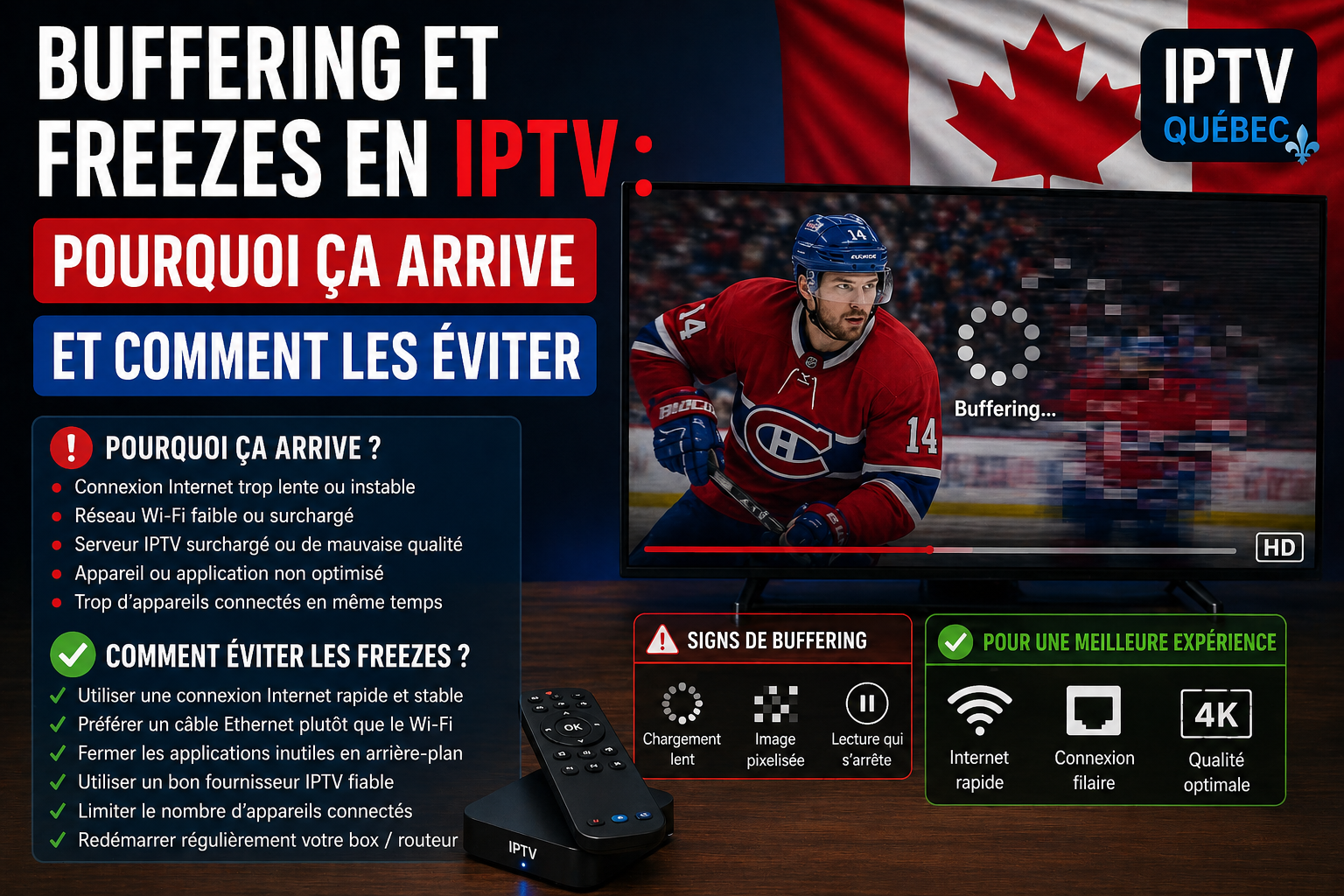
Rien de plus frustrant que de regarder un match ou une émission et de voir soudainement l’image se figer ou un cercle blanc tourner à l’écran.
C’est ce qu’on appelle le buffering (ou “freeze”).
Si vous utilisez l’IPTV, vous avez probablement déjà vécu cela. Bonne nouvelle : dans la plupart des cas, le problème est identifiable et réparable.
Dans cet article éducatif, je vous explique pourquoi l’IPTV buffe et comment résoudre le problème simplement.
Qu’est-ce que le buffering exactement ?
Le buffering, c’est le temps de tamponnage entre le serveur qui envoie la vidéo et votre écran qui l’affiche.
Analogie simple :
Imaginez que vous buvez avec une paille. Si vous buvez trop vite, vous aspirez de l’air. La paille doit “se remplir” à nouveau.
Le buffering, c’est pareil : votre appareil attend que suffisamment de données vidéo arrivent pour continuer à lire.
Les signes du buffering :
Un cercle blanc ou une roue qui tourne au centre de l’écran
Un message “Chargement en cours…” ou “Buffering…”
L’image qui se fige pendant 2 à 10 secondes
Le son qui continue mais l’image est bloquée
La qualité qui baisse soudainement (image floue)
Les 4 causes principales du buffering en IPTV
Après avoir aidé des centaines d’utilisateurs, voici les causes les plus fréquentes.
Cause n°1 : Votre connexion Wi-Fi (la plus fréquente)
Le Wi-Fi est l’ennemi numéro un de l’IPTV. Même avec une connexion internet très rapide, le Wi-Fi peut être instable.
Pourquoi le Wi-Fi pose problème :
Interférences avec les réseaux des voisins
Murs et obstacles entre la box et votre TV
Distance trop grande
Trop d’appareils connectés en même temps
Solution :
✅ Passez en Ethernet (câble) – c’est LA solution miracle
✅ Si impossible, rapprochez la box de votre TV
✅ Utilisez la bande 5 GHz (plus stable que 2,4 GHz)
✅ Envisagez un répéteur Wi-Fi ou des CPL
Cause n°2 : Votre FAI limite le flux
Certains fournisseurs d’accès internet ralentissent volontairement les flux IPTV, surtout :
Le soir entre 19h et 23h
Pendant les matchs de sport importants
Les weekends
Comment le vérifier :
Testez votre IPTV à différents moments de la journée. Si ça ne freeze que le soir, votre FAI limite probablement.
Solution :
✅ Utilisez un VPN (NordVPN, ExpressVPN, Surfshark)
✅ Changez de FAI (certains sont plus “ouverts” que d’autres)
Cause n°3 : Le serveur du fournisseur est surchargé
Le problème ne vient pas toujours de chez vous. Parfois, c’est le serveur du fournisseur IPTV qui est en cause.
Signes caractéristiques :
Le problème arrive surtout aux heures de pointe (matchs, soirée)
D’autres utilisateurs du même fournisseur se plaignent (forums, Reddit)
Certaines chaînes fonctionnent, d’autres non
Solution :
✅ Changez de fournisseur IPTV (cherchez-en un avec des serveurs de qualité)
✅ Privilégiez un fournisseur avec des serveurs en Amérique du Nord
Cause n°4 : Votre débit internet est insuffisant
L’IPTV demande un certain débit selon la qualité vidéo.
| Qualité | Débit minimum nécessaire |
|---|---|
| SD (qualité standard) | 3-5 Mbps |
| HD (haute définition) | 8-10 Mbps |
| Full HD | 12-15 Mbps |
| 4K | 20-25 Mbps |
Solution :
✅ Faites un test de débit sur speedtest.net
✅ Si votre débit est inférieur, contactez votre FAI pour augmenter votre forfait
✅ Réduisez la qualité vidéo dans les paramètres de votre application IPTV
Tableau diagnostic rapide
| Votre situation | Cause probable | Solution prioritaire |
|---|---|---|
| Freezes surtout le soir | FAI qui limite | VPN |
| Freezes sur tous les appareils | Serveur surchargé | Changer de fournisseur |
| Freezes sur une seule TV | Wi-Fi instable | Passage en Ethernet |
| Freezes + qualité qui baisse | Débit insuffisant | Augmenter forfait internet |
| Freezes aléatoires, courts | Interférences Wi-Fi | Changer de canal Wi-Fi |
Les solutions concrètes (pas à pas)
Solution n°1 : Passer en Ethernet (câble)
C’est LA solution qui résout 80 % des problèmes.
Comment faire :
Achetez un câble Ethernet (RJ45) de la longueur nécessaire
Branchez-le entre votre box internet et votre TV/boîtier
Désactivez le Wi-Fi sur votre appareil
Testez
Avant/après typique :
Avant (Wi-Fi) : freeze toutes les 5 minutes
Après (Ethernet) : plus aucun freeze
Solution n°2 : Installer et utiliser un VPN
Le VPN empêche votre FAI de voir que vous utilisez l’IPTV.
VPN recommandés (faciles à installer) :
NordVPN
ExpressVPN
Surfshark
Installation sur Fire Stick :
Téléchargez l’application VPN sur l’Amazon Store
Connectez-vous
Choisissez un serveur (idéalement proche de chez vous)
Lancez votre application IPTV
Solution n°3 : Ajuster les paramètres de votre application IPTV
Sur IPTV Smarters Pro :
Allez dans Paramètres
Choisissez “Paramètres de lecture”
Activez “Auto-reconnexion”
Réduisez la qualité vidéo (passez de 4K à HD)
Sur TiviMate :
Paramètres > Lecture
Augmentez la taille du buffer (buffer size = grand)
Activez “Reconnexion automatique”
Solution n°4 : Vider le cache régulièrement
Un cache trop plein peut ralentir l’application.
Sur Fire Stick / Android TV :
Paramètres > Applications
Trouvez votre application IPTV
Cliquez sur “Vider le cache”
Redémarrez l’application
Sur Smart TV Samsung :
Paramètres > Support > Soins de l’appareil
Gérer le stockage
Vider le cache de l’application
Solution n°5 : Redémarrer tous vos équipements
Parfois, un simple redémarrage suffit.
Débranchez votre box internet (30 secondes)
Débranchez votre TV ou boîtier IPTV
Rebranchez la box internet en premier
Rebranchez votre TV ou boîtier
Relancez l’application IPTV
Les erreurs à éviter absolument
❌ Ne pas confondre vitesse et stabilité
Un débit de 100 Mbps ne sert à rien si votre Wi-Fi est instable. La stabilité prime sur la vitesse.
❌ Éviter les VPN gratuits
Les VPN gratuits sont souvent :
Lents
Peu sécurisés
Avec des serveurs surchargés
Investissez 5-10 $ par mois dans un VPN payant.
❌ Ne pas partager votre connexion
Regarder l’IPTV pendant que quelqu’un :
Télécharge un jeu sur PlayStation
Regarde Netflix en 4K
Fait une visioconférence
…peut saturer votre débit. Privilégiez l’IPTV aux heures calmes.
Questions fréquentes sur le buffering IPTV
Le buffering peut-il venir de mon appareil ?
Oui. Un vieux Fire Stick, un boîtier chinois peu puissant, ou une Smart TV trop ancienne peuvent causer des ralentissements.
Solution : essayez avec un autre appareil (téléphone, ordinateur) pour comparer.
Pourquoi ça freeze surtout pendant les matchs ?
C’est le moment où tout le monde regarde l’IPTV. Si votre fournisseur a des serveurs sous-dimensionnés, ils saturent.
Solution : changez de fournisseur (cherchez-en un avec des serveurs redondants).
Un ami a le même fournisseur que moi et n’a pas de freeze. Pourquoi ?
Le problème vient probablement de votre connexion (Wi-Fi, FAI, débit). Testez chez votre ami pour confirmer.
Le buffering peut-il endommager mon équipement ?
Non. C’est un problème logiciel, pas matériel.
Combien de temps dure généralement un freeze ?
De 2 à 15 secondes. Au-delà, vérifiez votre connexion internet.
Quand le problème ne vient pas de vous ?
Si vous avez tout essayé (Ethernet, VPN, redémarrage, vidage du cache) et que ça freeze encore, le problème vient probablement de votre fournisseur IPTV.
Signes :
Des centaines d’utilisateurs se plaignent sur les forums
Le fournisseur ne répond pas au support
Les serveurs sont souvent “en maintenance”
Solution : changez de fournisseur. Il en existe des dizaines.
Verdict : résoudre le buffering en 3 étapes
Étape 1 (la plus efficace) : passez en Ethernet
Étape 2 : si ça freeze encore, installez un VPN
Étape 3 : si ça freeze toujours, changez de fournisseur IPTV
Dans 90 % des cas, l’étape 1 résout tout.
Vous cherchez un fournisseur IPTV fiable et stable ?
Chez tvmax.ca, nous avons investi dans des serveurs performants pour minimiser le buffering.
🇨🇦 Serveurs en Amérique du Nord
⚡ Redondance (si un serveur tombe, un autre prend le relais)
💬 Support en français pour vous aider en cas de problème
🎁 Test gratuit disponible
👉 Rendez-vous sur tvmax.ca
👉 Découvrez nos forfaits (1 mois, 12 mois, 24 mois)
tvmax.ca – L’IPTV sans frustration.