La plupart des téléviseurs vendus aujourd’hui sont des Smart TV. Samsung, LG, Sony, TCL, Philips… tous intègrent des applications comme Netflix, YouTube ou Disney+.
Mais peut-on installer l’IPTV sur une Smart TV ? La réponse est oui, mais pas toujours de la même façon selon la marque.
Dans cet article éducatif, je vous explique tout ce qu’il faut savoir avant de vous lancer : quelles Smart TV sont compatibles, quelles applications utiliser, et comment faire si la vôtre ne l’est pas.
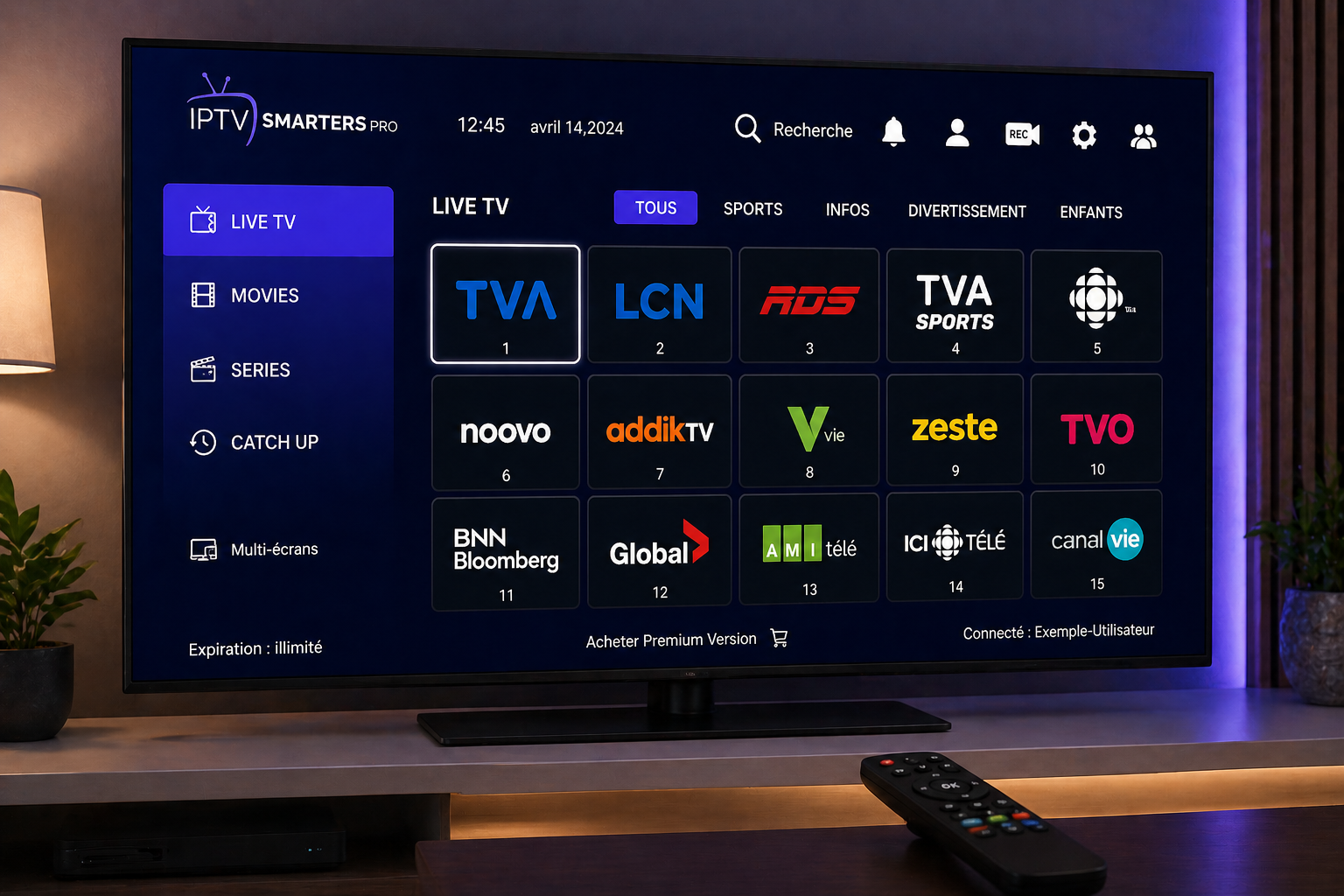
Toutes les Smart TV sont-elles compatibles avec l’IPTV ?
Non, toutes les Smart TV ne se valent pas. Tout dépend du système d’exploitation qu’elles utilisent.
| Système d’exploitation | Marques concernées | Compatibilité IPTV |
|---|---|---|
| Tizen | Samsung | ✅ Oui (avec application) |
| webOS | LG | ✅ Oui (avec application) |
| Google TV / Android TV | Sony, TCL, Philips, Hisense | ✅ Oui (très bonne) |
| Fire TV | Amazon (intégré à certaines TV) | ✅ Oui |
| Roku TV | TCL, Hisense (modèles Roku) | ⚠️ Limitée |
| Systèmes propriétaires | Marques entrée de gamme | ❌ Non ou très limité |
Règle générale : si votre Smart TV peut installer Netflix ou YouTube, elle peut probablement installer une application IPTV.
Les 3 façons d’avoir l’IPTV sur sa Smart TV
Il existe trois méthodes principales. La meilleure dépend de votre TV.
Méthode 1 : Via une application officielle (recommandée)
Vous installez directement une application IPTV depuis le store de votre TV (Samsung Smart Hub, LG Content Store, Google Play Store).
Exemples d’applications :
IPTV Smarters Pro
Smart IPTV (SIPTV)
TiviMate (sur Android TV)
GSE IPTV
Avantages :
✅ Simple, pas de matériel supplémentaire
✅ Télécommande de la TV, une seule interface
Inconvénients :
⚠️ Toutes les TV n’ont pas d’application IPTV
⚠️ Certaines applications sont payantes
Méthode 2 : Via un boîtier externe (Fire Stick, Android TV)
Vous branchez un Fire Stick ou un boîtier Android TV sur votre Smart TV (même une TV récente).
Avantages :
✅ Compatible avec toutes les TV (même les vieilles)
✅ Plus puissant (moins de freezes)
✅ Applications plus nombreuses et plus stables
Inconvénients :
❌ Coût supplémentaire (40-70 $)
❌ Une télécommande de plus
Méthode 3 : Via un Chromecast (partage depuis téléphone)
Vous “castez” l’IPTV depuis votre téléphone vers la TV.
Avantages :
✅ Aucune installation sur la TV
✅ Fonctionne sur presque toutes les TV
Inconvénients :
❌ Vous dépendez de votre téléphone
❌ Moins pratique au quotidien
Méthode 1 détaillée : installation par marque
Sur Smart TV Samsung (Tizen)
Applications recommandées :
IPTV Smarters Pro (gratuit)
Smart IPTV (payant ~5€)
Net IPTV (gratuit avec pubs)
Installation :
Appuyez sur le bouton Home de la télécommande
Allez dans Apps (Samsung Smart Hub)
Recherchez “IPTV Smarters Pro”
Cliquez sur Installer
Lancez l’application et connectez-vous avec vos identifiants
⚠️ Problème fréquent : sur certaines TV Samsung récentes, IPTV Smarters Pro n’est pas disponible. Utilisez Smart IPTV à la place.
Sur Smart TV LG (webOS)
Applications recommandées :
IPTV Smarters Pro (gratuit)
Smart IPTV (payant)
SS IPTV (gratuit)
Installation :
Appuyez sur le bouton Home
Allez dans LG Content Store
Recherchez “IPTV Smarters Pro”
Cliquez sur Installer
Lancez et configurez
⚠️ Problème fréquent : LG bloque parfois certaines applications IPTV. Passez par un Fire Stick si c’est le cas.
Sur Smart TV Android TV / Google TV (Sony, TCL, Philips)
Applications recommandées :
TiviMate (la meilleure, version gratuite disponible)
IPTV Smarters Pro (gratuit)
OTT Navigator (gratuit)
Installation :
Ouvrez le Google Play Store
Recherchez “TiviMate”
Cliquez sur Installer
Lancez et configurez
Avantage exclusif : Android TV est le système le plus ouvert. Toutes les applications IPTV fonctionnent parfaitement.
Méthode 2 détaillée : avec un Fire Stick
Si votre Smart TV n’a pas d’application IPTV ou si vous voulez plus de stabilité, le Fire Stick d’Amazon est la meilleure solution.
Pourquoi choisir le Fire Stick :
Coût : 40-70 $ (selon modèle)
Se branche sur n’importe quel port HDMI
Compatible avec toutes les IPTV
Interface simple et rapide
Installation en 3 étapes :
Branchez le Fire Stick sur votre TV
Installez IPTV Smarters Pro (via l’Amazon Store)
Connectez-vous avec vos identifiants
Résultat : votre Smart TV (même une LG ou Samsung) devient aussi performante qu’une Android TV.
Comparatif : IPTV direct sur Smart TV vs boîtier externe
| Critère | IPTV direct sur Smart TV | Fire Stick / Boîtier externe |
|---|---|---|
| Installation | Simple (store de la TV) | Très simple |
| Coût supplémentaire | 0 $ | 40-70 $ |
| Qualité / stabilité | Bonne (sauf TV anciennes) | Excellente |
| Applications disponibles | Limitée par marque | Très nombreuses |
| Mises à jour | Variables | Régulières |
| Télécommande | Celle de la TV | Une de plus |
| Notre avis | ⚠️ Dépanne bien | ✅ Recommandé |
Notre conseil : testez d’abord l’application sur votre Smart TV. Si ça rame ou si l’application n’existe pas, achetez un Fire Stick.
Les meilleures applications IPTV pour Smart TV (comparatif)
| Application | Gratuite ? | Samsung | LG | Android TV | Points forts |
|---|---|---|---|---|---|
| IPTV Smarters Pro | ✅ Oui | ✅ | ✅ | ✅ | La plus polyvalente |
| TiviMate | Freemium | ❌ | ❌ | ✅ | La meilleure sur Android |
| Smart IPTV | Non (5€) | ✅ | ✅ | ❌ | Très stable sur Samsung/LG |
| GSE IPTV | ✅ Oui | ❌ | ❌ | ✅ | Idéale pour iPhone/AirPlay |
| OTT Navigator | ✅ Oui | ❌ | ❌ | ✅ | Très paramétrable |
Notre recommandation par cas :
Samsung / LG : commencez par IPTV Smarters Pro
Samsung / LG (si Smarters indisponible) : Smart IPTV (payant)
Android TV : TiviMate (version gratuite suffit)
Ce qu’il faut vérifier AVANT d’installer
1. La connexion internet
L’IPTV demande un débit stable. Branchez votre Smart TV en Ethernet si possible.
2. Les mises à jour de la TV
Une TV non mise à jour peut manquer d’applications récentes.
Samsung : Paramètres > Support > Mise à jour logicielle
LG : Paramètres > Toutes les options > Général > Mise à jour
Android TV : Paramètres > Système > Mise à jour
3. L’espace de stockage
Certaines Smart TV ont très peu d’espace (500 Mo seulement). Videz le cache si besoin.
Problèmes fréquents sur Smart TV (et solutions)
| Problème | Cause | Solution |
|---|---|---|
| L’application IPTV n’est pas dans le store | TV trop ancienne ou marque bloquante | Passez par Fire Stick |
| L’application plante au lancement | Cache saturé | Videz le cache de l’application |
| Les chaînes mettent du temps à charger | Wi-Fi instable | Passez en Ethernet |
| Pas de son sur certaines chaînes | Mauvais codec audio | Changez de piste audio dans l’app |
| L’image freeze toutes les 5 secondes | Wi-Fi ou serveur lent | Testez avec un VPN |
Pièges à éviter
❌ Ne pas utiliser l’application navigateur internet
Certains pensent qu’on peut regarder l’IPTV via le navigateur de la TV. Non. Le navigateur des Smart TV ne supporte pas la lecture IPTV.
❌ Ne pas acheter de boîtier “générique chinois” à 20 $
Ces boîtiers sont souvent :
Lents
Sans mise à jour
Avec des applications buggées
Préférez un Fire Stick ou une vraie Android TV.
❌ Ne pas négliger le reboot
Si votre application IPTV rame, redémarrez votre Smart TV. Pas juste l’éteindre/rallumer, mais un vrai redémarrage (débranchez 30 secondes).
IPTV sur Smart TV : avantages et inconvénients
Avantages :
✅ Pas de matériel supplémentaire
✅ Une seule télécommande
✅ Interface intégrée à la TV
✅ Gratuit (si l’application est gratuite)
Inconvénients :
❌ Toutes les TV ne sont pas compatibles
❌ Les TV vieillissent mal (mises à jour arrêtées)
❌ Applications parfois limitées ou payantes
❌ Wi-Fi souvent moins stable qu’en Ethernet
Verdict : faut-il installer l’IPTV directement sur sa Smart TV ?
| Votre cas | Décision |
|---|---|
| TV Samsung ou LG récente (2020+) | ✅ Testez d’abord l’application gratuite |
| TV Android TV (Sony, TCL, Philips) | ✅ Allez-y, TiviMate est excellent |
| TV Roku ou marque entrée de gamme | ❌ Passez par un Fire Stick |
| TV de plus de 5-6 ans | ❌ Passez par un Fire Stick |
| Vous voulez la meilleure stabilité | ❌ Fire Stick est meilleur |
En résumé : essayez d’abord sur votre Smart TV. Si ça fonctionne bien, parfait. Si ça rame ou si l’application n’existe pas, investissez 50 $ dans un Fire Stick.
Questions fréquentes sur l’IPTV et les Smart TV
L’application IPTV Smarters Pro est-elle gratuite ?
Oui, sur toutes les plateformes (Samsung, LG, Android, Fire Stick).
Pourquoi mon application IPTV a-t-elle disparu du store ?
Samsung et LG retirent parfois certaines applications IPTV. Dans ce cas, passez par Smart IPTV (payant) ou un Fire Stick.
Puis-je utiliser le même abonnement IPTV sur ma Smart TV et mon téléphone ?
Oui, à condition de ne pas dépasser le nombre d’écrans simultanés de votre forfait.
La 4K fonctionne-t-elle sur Smart TV avec IPTV ?
Oui, si votre TV supporte la 4K et si votre connexion internet est suffisante (25+ Mbps).
Que faire si ma Smart TV n’a pas d’application IPTV ?
Achetez un Amazon Fire Stick (40-70 $) ou un boîtier Android TV.
Prêt à installer l’IPTV sur votre Smart TV ?
Maintenant que vous savez tout sur l’IPTV sur Smart TV, vous pouvez passer à l’action.
Chez tvmax.ca, nous proposons un service IPTV compatible avec :
🇨🇦 Toutes les Smart TV Samsung, LG, Sony, TCL, Philips
📺 Applications IPTV Smarters Pro et TiviMate
🏒 RDS, TVA Sports, TSN, Sportsnet
💬 Support en français
👉 Rendez-vous sur tvmax.ca
👉 Découvrez nos forfaits (1 mois, 12 mois, 24 mois)
tvmax.ca – L’IPTV simple sur votre Smart TV.